
写真素材をWebサイトや求人広告に使うとき、「PCではきれいに見えるのに、スマートフォンでは人物の顔や手が切れてしまう」ということがあります。原因の多くは、元の写真ではなく、掲載場所ごとの縦横比とトリミング範囲の違いです。
人物写真を使いやすくするポイントは、最初から1つの切り抜きに固定するのではなく、PCの横長表示とスマートフォンの縦長表示を想定し、残すべき人物と余白を先に決めることです。
この記事では、写真素材をPC・スマホでトリミングする基本的な方法から、人物の顔や手足が不自然に切れにくい構図、Web制作で異なる画面比率へ対応する方法まで解説します。
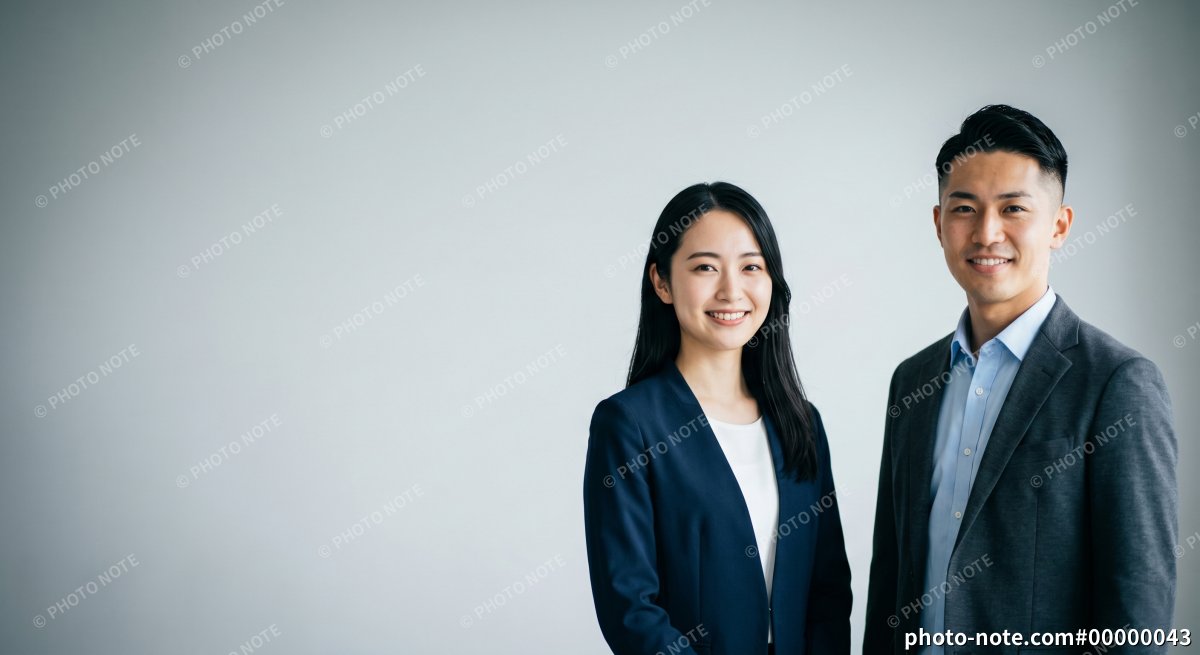
写真素材をトリミングするときは「使う場所の比率」から考える
トリミングとは、写真の不要な部分を切り取り、使用する範囲を決める加工です。写真を見ながら感覚的に切り取ることもできますが、Web制作や広告制作では、先に掲載場所の縦横比を確認してから作業した方が失敗を減らせます。
例えば、PCサイトのメインビジュアルは横長でも、スマートフォンでは表示領域が縦長になることがあります。同じ写真をそのまま拡大して表示すると、左右が大きく切られ、端にいる人物が見えなくなる場合があります。
トリミング前に確認したいこと
- 写真を掲載する場所の横幅と高さ
- PCとスマートフォンで縦横比が変わるか
- 絶対に残したい人物や物はどれか
- 見出しやボタンを重ねる場所はどこか
- 人物の顔、手、道具などが端に寄りすぎていないか
- 切り取った後も必要なピクセル数が残るか
特に人物写真では、「人物を中央に置けばよい」とは限りません。文字を左側に置くデザインなら人物を右寄りにするなど、最終的なレイアウトまで考えて残す範囲を決めます。
画像サイズやトリミング後のピクセル数については、写真素材のサイズとWeb・印刷に必要なピクセル数もあわせて確認してください。
PCで写真素材をトリミングする方法
PCでは、OSに標準で用意されている写真編集機能や画像編集ソフトを使ってトリミングできます。単純に不要部分を切り取るだけなら、専用のデザインソフトがなくても作業できます。
Windowsではフォトアプリなどで切り取る
Windowsのフォトアプリには、写真を切り抜いたり回転させたりする編集機能があります。写真を開いて編集画面へ進み、必要な範囲が残るように切り取り枠を調整します。
Webサイトやバナーへ配置する場合は、自由な比率で切るだけでなく、実際の掲載枠と同じ縦横比で確認することがポイントです。
Macでは「プレビュー」でもトリミングできる
Macの「プレビュー」では、画像を開き、長方形で残したい範囲を選択して切り取ることができます。簡単な切り抜きであれば、画像編集ソフトを起動せずに作業できます。
Web制作では掲載サイズの枠を先に作る
デザインソフトを使用する場合は、写真だけを先に切るよりも、バナーやメインビジュアルなど実際の掲載サイズと同じ枠を作り、その中で写真の位置を調整する方法が分かりやすくなります。
例えば、PC用の横長枠に写真を配置したあと、スマートフォン用の縦長枠にも同じ写真を配置します。両方を並べて確認すると、どの範囲まで切っても人物が成立するか判断しやすくなります。
スマートフォンで写真素材をトリミングする方法
スマートフォンでも、標準の写真アプリを使って基本的なトリミングができます。SNS投稿用の画像や簡単な確認画像であれば、スマートフォンだけで作業することも可能です。
iPhoneでは写真アプリの編集機能を使う
iPhoneでは「写真」アプリで画像を開き、編集画面からトリミング機能を選択できます。切り取り枠を動かして残す範囲を調整できるため、縦長や正方形など、使用先を想定しながら構図を確認できます。
AndroidではGoogleフォトなどで切り取る
Googleフォトでも、写真を開いて編集から切り抜きを選び、切り取り枠を調整できます。端末やアプリのバージョンによって画面表示は異なるため、操作項目の名称は実際の編集画面で確認してください。
スマートフォンでは「画面に収まった」だけで判断しない
スマートフォン上で写真全体がきれいに見えていても、実際のWebサイトでは画像枠の比率によってさらに左右や上下が切られることがあります。
Web掲載用の画像を作る場合は、スマートフォンの写真アプリでの見え方だけではなく、最終的に掲載するサイトや広告のプレビューでも確認します。
人物が切れないトリミングは「残す部分」を先に決める
人物写真のトリミングで大切なのは、切ってはいけない場所を機械的に覚えることではありません。「この写真で何を伝えたいのか」を決め、必要な人物、表情、動作、道具を残すことです。
顔の周囲には余白を残す
人物の頭頂部や顔が画像の端に近すぎると、別の縦横比へ変更したときに切れやすくなります。PCとスマートフォンの両方で使用する可能性がある写真では、頭や顔の周囲にある程度背景が残っている素材の方が調整しやすくなります。
特に採用サイトのメインビジュアルでは、デザイン段階で見出しの位置や画像枠の高さが変更されることがあります。最初から人物を画面いっぱいに拡大しすぎない方が、後から調整できる範囲を確保できます。
手や仕事道具を残す
職業写真では、顔だけでなく「何をしているか」が重要になる場面があります。パソコンを操作する手、工具、図面、タブレット、荷物、医療器具などを大きく切ってしまうと、仕事内容が分かりにくくなる場合があります。
人物を大きく見せることよりも、その写真で必要な行動まで残っているかを確認してください。
肘や膝などを画像の端ぎりぎりに置かない
腕や脚の一部を切ること自体が必ず不自然になるわけではありません。ただし、肘、膝、指先などが画像の端ぎりぎりで偶然切れたように見えると、窮屈な印象になることがあります。
全身を見せるのか、上半身を中心に見せるのかを先に決め、その中途半端な位置で切れていないか確認すると構図を整えやすくなります。
視線や動作の先にも余白を残す
人物が横を向いている写真では、視線の先をすぐ画像端にすると詰まって見えることがあります。会話している人物、歩いている人物、物を渡している人物なども、動作の方向に余白があると場面を読み取りやすくなります。
人物写真を切り抜くときの確認ポイント
- 顔や頭が端に寄りすぎていないか
- 仕事内容を示す手元や道具を切っていないか
- 腕や脚が不自然な位置で切れていないか
- 視線や動作の方向に余白があるか
- 文字を載せるための空間を残せているか
- スマートフォン用にさらに切っても主役が残るか
PCとスマホで同じ写真を使うと人物が切れる理由
レスポンシブWebデザインでは、画面幅に合わせてページのレイアウトが変化します。そのため、PCとスマートフォンで画像ファイルが同じでも、実際に見える範囲が同じになるとは限りません。
Web制作でよく使われるCSSの「object-fit: cover」は、写真の縦横比を維持しながら画像枠全体を埋める表示方法です。枠と写真の縦横比が違えば、枠からはみ出す部分が見えなくなります。
例えば、横長の写真をPCの横長枠に入れたときはほぼ全体が見えていても、スマートフォンの細長い枠へ同じ方法で表示すると、左右が大きく切られる場合があります。
人物の位置はobject-positionで調整できる
CSSの「object-position」を利用すると、画像枠の中でどの位置を中心に表示するかを調整できます。人物が右側にいる写真なら、中央固定ではなく人物側へ表示位置を寄せることで、顔が切れる問題を抑えられる場合があります。
ただし、横長から縦長へ大きく比率が変わる場合は、位置の調整だけでは解決できません。その場合は、PC用とスマートフォン用で別のトリミング画像を用意する方が自然です。
PC用とスマホ用で別画像を用意する方法もある
HTMLでは「picture」要素などを利用し、画面条件に応じて異なる画像を提供できます。このように、重要な被写体を画面サイズごとに見せやすく切り直す考え方は「アートディレクション」と呼ばれます。
1枚の写真を無理にすべての画面へ合わせるより、PCでは横長、スマートフォンでは人物を中心にした縦長というように、用途ごとにトリミングを変えた方が意図した構図を保ちやすくなります。
用途別にトリミングしやすい構図を考える
写真素材を選ぶ段階で使用先が分かっている場合は、完成後の比率へ切り抜けるかを確認しておきます。比率そのものに正解があるわけではなく、掲載先の仕様を優先してください。
| 用途 | 構図で確認したいこと | 注意点 |
|---|---|---|
| PCのメインビジュアル | 人物の横に十分な背景があり、横長に切り出せる | 高さを狭くすると頭や手元が切れやすい |
| スマートフォンのメインビジュアル | 主役となる人物が比較的中央寄りに収まる | 左右に複数人いる集合写真は切り分けにくい |
| バナー広告 | 人物と文字スペースを分けやすい | 小さい表示では細かな背景や小物が見えにくい |
| SNSの正方形・縦長投稿 | 中央付近だけ残しても内容が伝わる | 横長写真では左右の情報が大きく失われる場合がある |
| 求人LPの仕事内容紹介 | 人物だけでなく手元や仕事道具まで残せる | 顔を優先しすぎると仕事内容が分からなくなる |
複数媒体へ展開する予定がある場合は、最初から人物の周囲に余白がある写真を選ぶと、横長・正方形・縦長へ展開しやすくなります。
求人広告向けの写真そのものの選び方については、求人広告に使いやすい写真素材の選び方も参考にしてください。
写真素材のトリミングで起こりやすい失敗
PCだけ確認してスマートフォンを確認しない
制作画面がPC中心だと、横長の完成形だけを見て公開してしまうことがあります。レスポンシブサイトでは、公開前に少なくともPCとスマートフォンの両方で主要な画像を確認します。
人物を大きく見せようとして拡大しすぎる
人物を目立たせるために写真を大きく拡大すると、別の比率へ変更したときに調整できる余白がなくなります。特にメインビジュアルでは、最初から限界まで寄せず、レイアウト変更に使える背景を残しておくと扱いやすくなります。
顔だけ残して仕事の情報を切ってしまう
求人広告や企業サイトの職業写真では、人物の表情だけでなく、服装、職場、道具、作業内容も情報になります。何を伝えるための写真なのかを確認してから切り抜きましょう。
元画像を上書きしてしまう
一度小さくトリミングした画像だけを保存すると、後から別の比率へ変更したいときに使える範囲が不足します。元画像は残し、「PC用」「スマホ用」「バナー用」など用途ごとに書き出したデータを分けて管理すると再利用しやすくなります。
公開前に確認したい写真トリミングの手順
PCとスマートフォンの両方で使用する写真は、次の順番で確認すると構図の問題を見つけやすくなります。
トリミングのチェック手順
- 掲載場所のPC・スマホそれぞれの縦横比を確認する
- 写真で必ず見せたい人物、表情、手元、道具を決める
- PC用の枠へ写真を配置して構図を調整する
- 同じ写真をスマートフォン用の枠でも確認する
- 人物が切れる場合は表示位置を調整する
- 調整だけで解決しなければスマホ用に別トリミングを作る
- 文字やボタンを重ねても人物を隠さないか確認する
- トリミング後のピクセル数と画質を確認する
- 実際のページまたは広告プレビューで最終確認する
特にファーストビューのような大きな画像では、ブラウザー幅を少し変えただけでも見える範囲が変わることがあります。特定の1サイズだけでなく、途中の画面幅でも人物が不自然に切れないか確認すると安心です。
写真素材をトリミングする前にライセンスも確認する
写真素材の加工可否は、素材を提供しているサービスのライセンスによって異なります。購入したからといって、すべての素材を自由に加工できるとは限りません。
PHOTO NOTEでは、購入した素材をライセンスの範囲内でトリミング、文字入れ、色調補正、合成、サイズ変更、背景加工などに利用できます。
一方で、素材データそのものの再配布や転売、素材を使用した商標登録、人物が特定の事実に関与しているように誤認させる利用などは禁止されています。具体的な使用条件は、加工前にPHOTO NOTEのライセンスをご確認ください。
写真素材のトリミングに関するよくある質問
人物の頭を少し切っても問題ありませんか?
構図として意図的に寄った写真であれば、頭の一部を切ること自体が必ず不自然になるわけではありません。ただし、PCでは問題なくてもスマートフォンでさらに切られる場合があります。複数の画面比率で使う写真は、頭の周囲に調整できる余白を残しておく方が扱いやすくなります。
PC用とスマホ用は別の写真にした方がよいですか?
必ず別写真にする必要はありません。同じ写真でも人物の位置を調整して対応できる場合があります。ただし、横長と縦長で残したい範囲が大きく異なる場合は、同じ元画像から別々のトリミングを作る方法が適しています。
人物を中央に置けばスマホでも切れませんか?
中央に置くと残りやすくなる場合はありますが、必ず切れないわけではありません。画像枠の縦横比、人物の大きさ、CSSの表示方法によって見える範囲は変わります。顔だけでなく、手元や仕事道具など必要な部分も含めて確認してください。
トリミングすると画像が粗くなるのはなぜですか?
小さな範囲だけを切り抜き、その画像を大きく表示すると、残ったピクセル数に対して表示サイズが大きくなり、粗さが目立つ場合があります。最終的なトリミング後の画像サイズで必要なピクセル数を確認してください。
まとめ
写真素材のトリミングでは、単に不要な部分を切るのではなく、最終的に表示されるPC・スマートフォンの縦横比から逆算して構図を決めることが大切です。
人物写真をトリミングするときのポイント
- 掲載場所の縦横比を先に確認する
- 人物の顔や頭の周囲に調整用の余白を残す
- 仕事を伝える手元や道具まで確認する
- 視線や動作の方向に必要な空間を残す
- PCとスマートフォンを別々に確認する
- 大きく比率が変わる場合は別トリミングを用意する
- 元画像を保存し、用途別の画像を書き出す
- トリミング後のピクセル数も確認する
写真素材を選ぶ段階から「横長だけでなく縦長にも切り出せるか」を確認しておくと、採用サイト、求人LP、バナー、SNSなどへ展開するときにも調整しやすくなります。
参考資料
トリミングしやすい写真素材を探す
人物の周囲に余白がある写真や、文字を配置しやすい構図を選ぶと、PC・スマートフォン・バナーなど複数のレイアウトへ展開しやすくなります。
Web制作で使いやすい写真素材を探す
PHOTO NOTEでは、求人広告、採用サイト、企業サイト、LP、バナーなどで使いやすい人物・職業シーンの写真素材を掲載しています。使用するレイアウトを想定しながら、トリミングしやすい構図の素材をお選びください。